Start op fra din USB
Når din USB er klar, skal du have din PC til at starte op fra den.
Måden man gør det på, varierer fra model til model, men her følger nogle generelle råd som måske vil virke:
Start fra USB på Windows PC
Tip
De heldige kan nøjes med at starte PC’en op imens de trykker på en bestemt tast der giver adgang til maskinens opstartstilpasning. Det kan være en tast som F12, F2 eller Delete.
Her vælger man så “anden opstartsenhed”, flytter markøren til sin USB-nøgle som opstart (bemærk navn og størrelse på disken) og så skulle systemet gerne starte op fra den.
Klargøring af systemets BIOS
For at starte din maskine op fra en USB-nøgle i stedet for den indbyggede harddisk, skal du måske have ændret i opstartsrækkefølgen på din maskine. Det gøres i BIOS på denne måde:
1: Genstart din PC
2: Tryk på den tast der åbner dine BIOS indstillinger: F2, F12 eller Delete - eksempelvis.
3: Brug piletasterne til at finde "Boot" fanen.
4: Find "Boot Order" eller "Boot Priority" muligheden.
5: Brug + eller - tasterne til at flytte USB til toppen af listen.
6: Gem ændringerne og luk for BIOS indstillingerne igen.
Nu skulle din maskine gerne starte fra USB som det første.
Her er en liste over BIOS-aktiverende taster på forskellige modeller (kilde: geeksforgeeks):
- Acer: F2 eller Del
- ASUS: F2 (for de fleste PCer), F2 eller Del (for visse enheder)
- Dell: F2 or F12
- HP: F10
- Lenovo: F1 (stationære), F2 eller Fn+F2 (bærbare), Enter og så F1 (ThinkPads)
- MSI: Del
- Microsoft Surface Tablets: "Volume Up"
- Samsung: F2
- Toshiba: F2
Typiske problemer
fastboot
Visse maskiner med Fastboot aktiveret kan modarbejde at du går ind i BIOS direkte under opstart.
Hvis det er tilfældet med din maskine, kan du gøre følgende:
Prøv at genstarte maskinen imens du holder Shift-tasten inde.
Så vil den starte op til “avanceret genstart” og du vil få mulighed for at vælge UEFI/Firmware instillinger.
Alternativt kan du prøve følgende:
1: Start maskinen op
2: Gå til Windows Settings
3: Opdatering og Sikkerhed
4: Genoprettelse
5: Avancerede instillinger
6: "Start fra Disk eller USB"
Vigtigt
Når du er inde i din BIOS, skal du finde “Fastboot” og deaktivere den funktion.
Start fra USB på en Intel Mac
-
Indsæt din USB i maskinen og luk den så helt ned.
-
Hold din finger på “Option”-tasten, mellem Ctrl og Alt på dit tastatur.
-
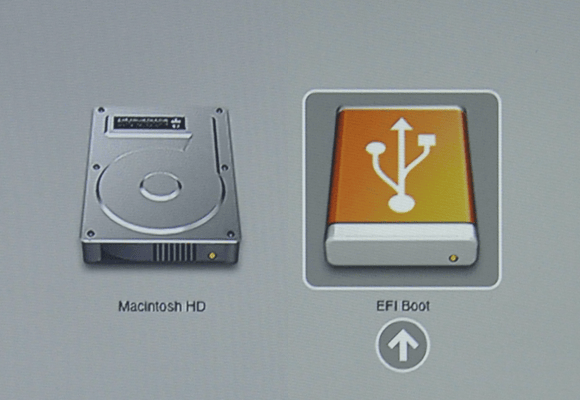
Vælg på dette skærmbillede, at du vil starte fra det eksterne drev markeret med EFI:
-
Afvent at maskinen starter op.