Aktiver automatiske opdateringer
I denne guide viser jeg dig hvilke indstillinger, du skal sætte for at dine systemsopdateringer kommer til at køre af sig selv, uden at du behøver at bekymre dig om det.
Dette er blot 1 af mange indstillinger du kan justere på, når dit system starter op første gang og åbner denne dialog:
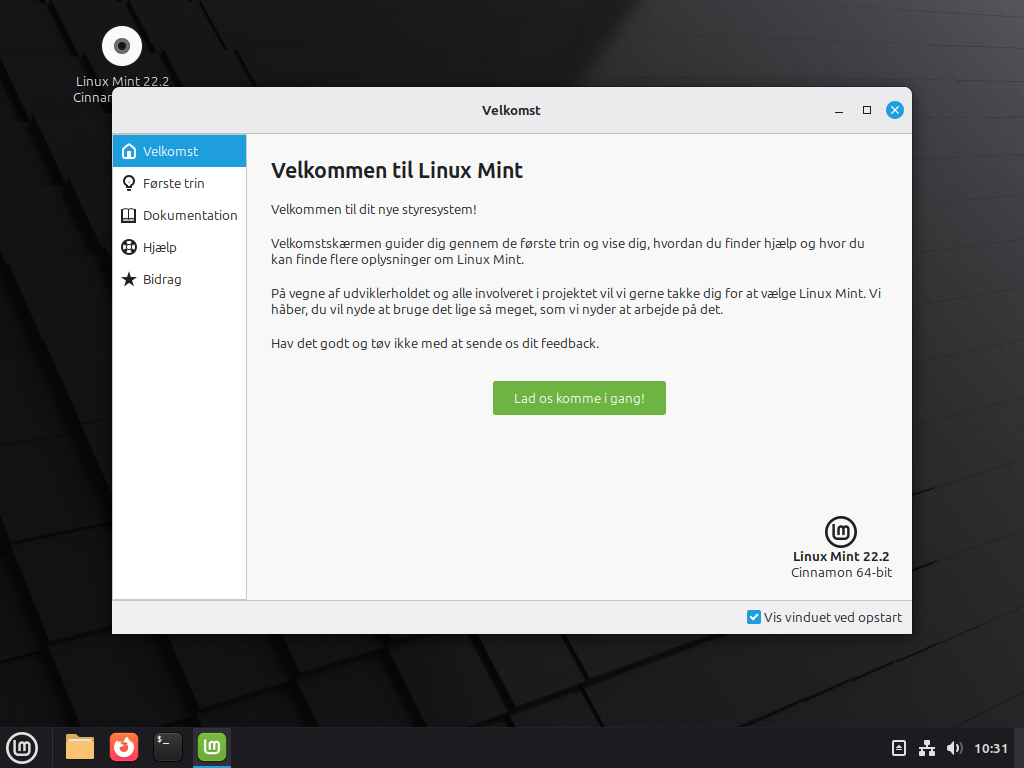
Gennemgå punkterne
Jeg vil generelt anbefale, at du går igennem alle punkterne den første gang du installerer Linux Mint, og får aktiveret både Timeshift øjebliksbilleder, firewall og hentet diverse drivere. Indstillingerne er meget lette at sætte, og hvis du ikke er avanceret bruger, er de en god ting at have på plads een gang for alle.
Godkendelser med adgangskode.
Helt generelt gælder det, når du er inde og lave indstillinger der har konsekvenser for måden din linux-computer fungerer på, at du bliver bedt om at skrive din adgangskode. Det er den kode, du oprettede da du installerede systemet.
Når en boks som denne kommer op:
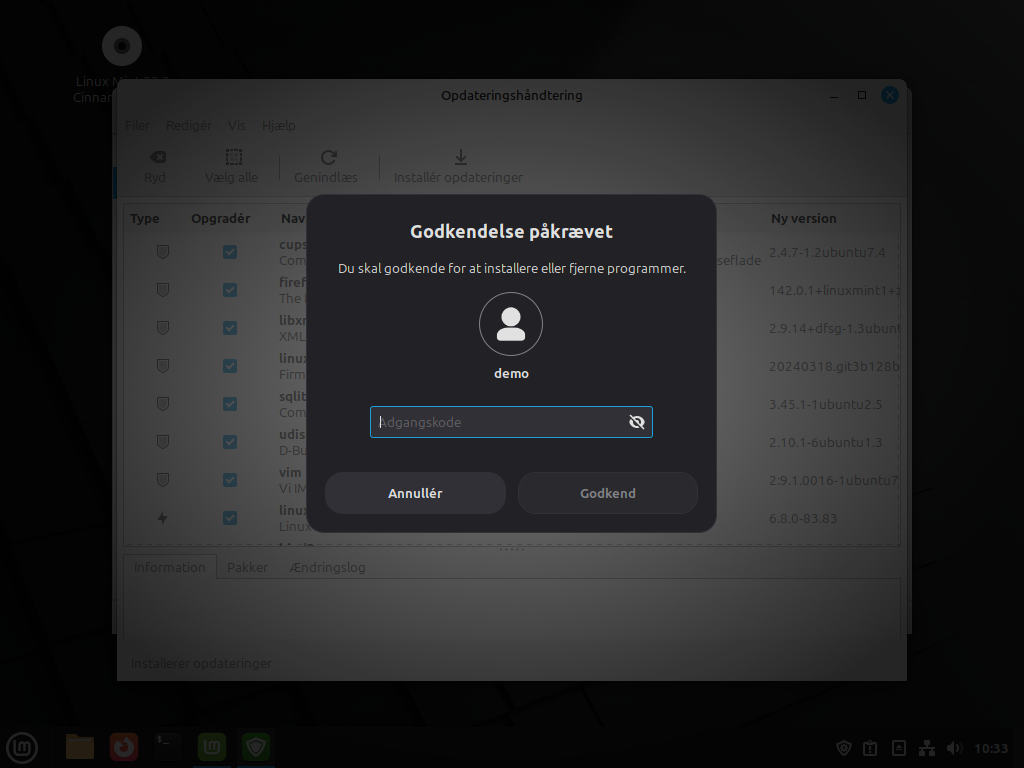
skal du skrive din adgangskode, før du kan trykke på “godkend”, for at bevise, at du er dig.
Sådan får du aktiveret automatiske opdateringer i Linux Mint
Trin 1:
Klik på “start” under “Opdateringshåndtering”:
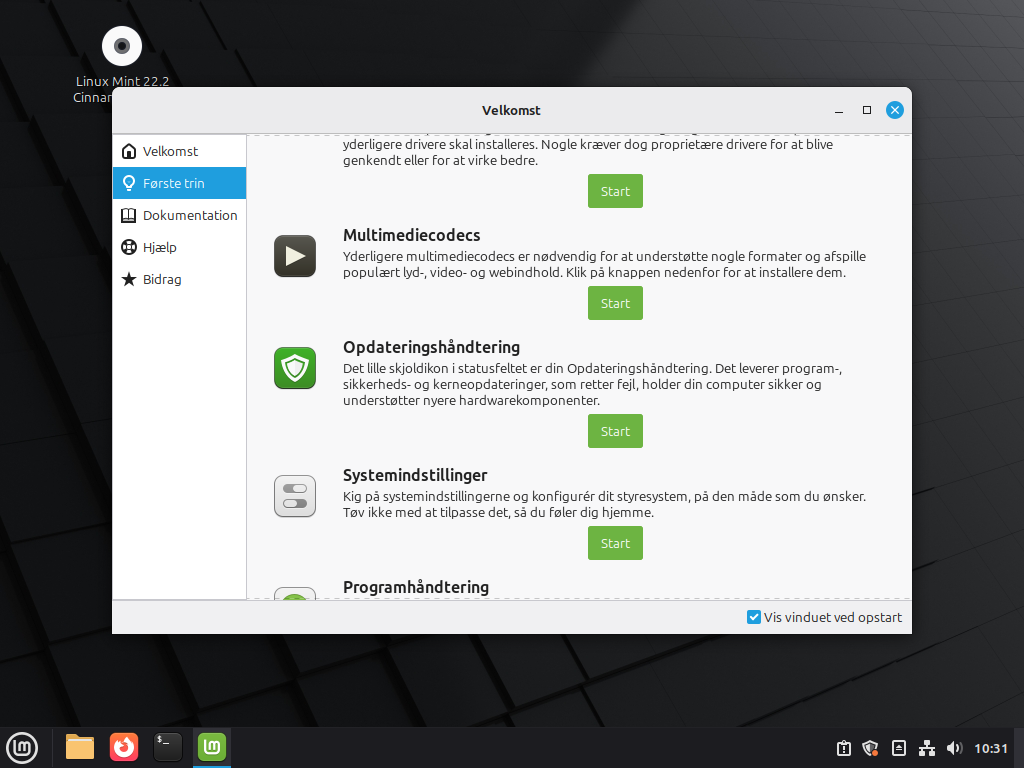
Trin 2:
Tryk på OK:
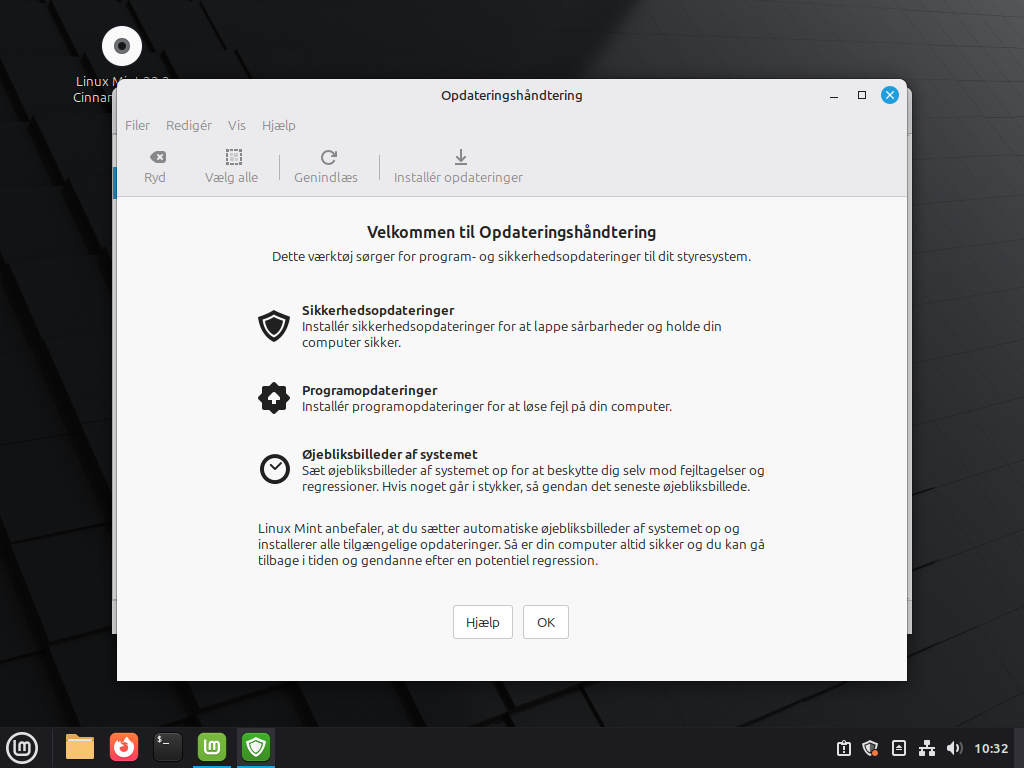
Trin 3:
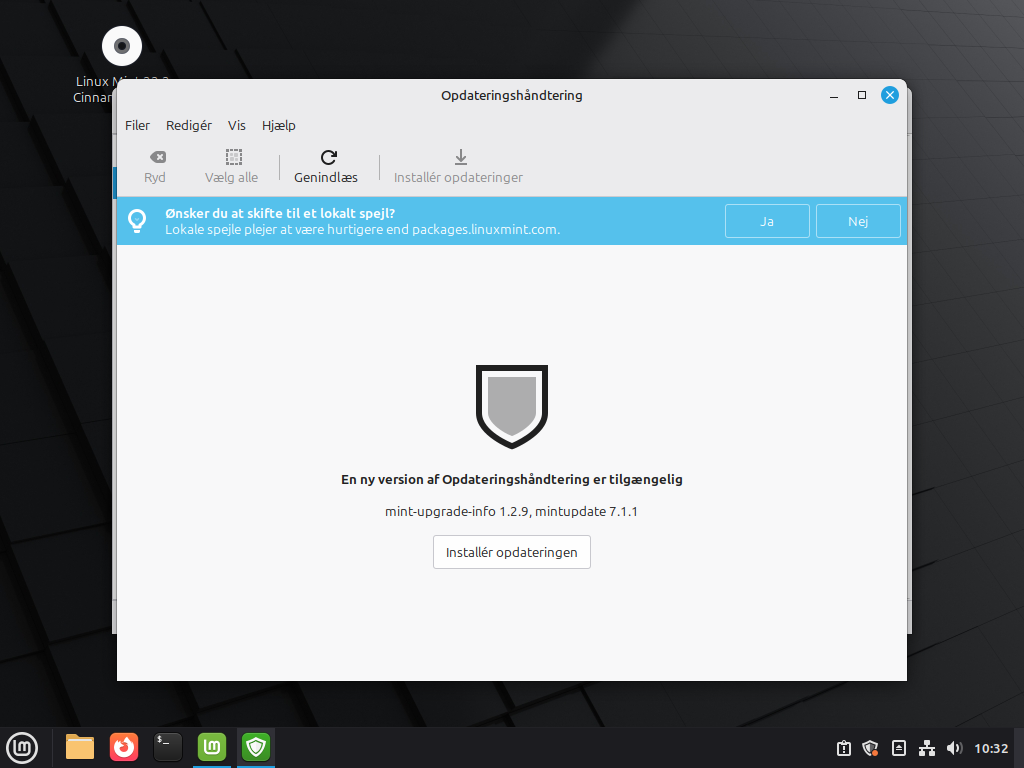
Installér opdateringen af håndteringsprogrammet:
Trin 4:
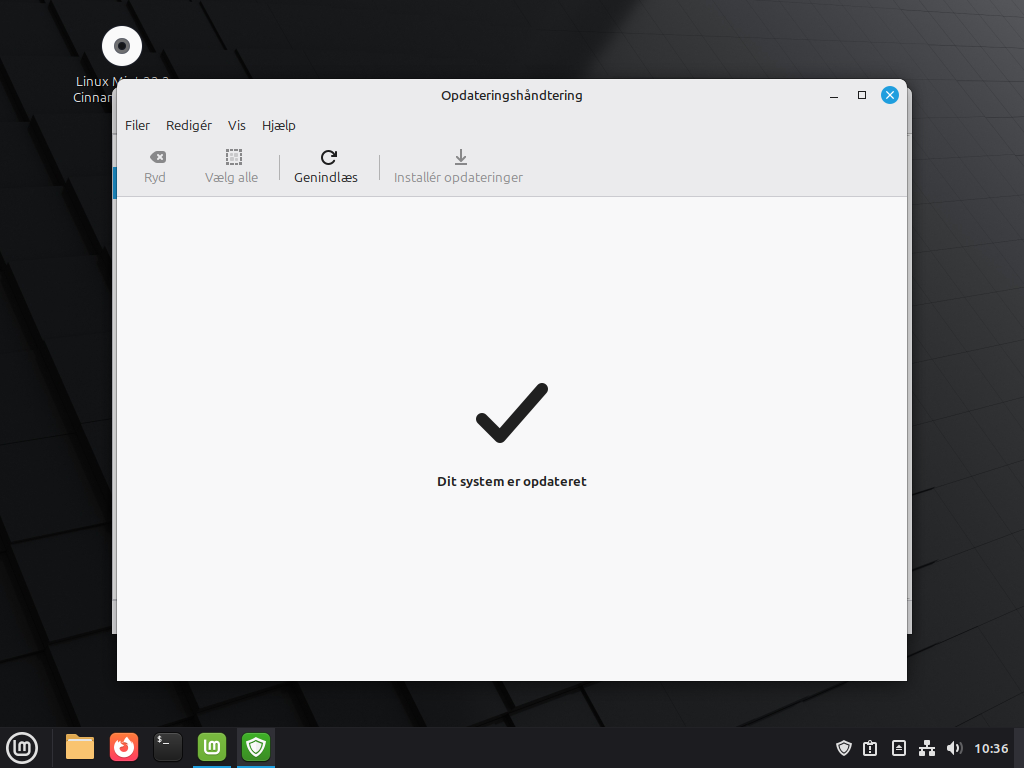
Når opdateringen er færdig, viser den dette:
Trin 5:
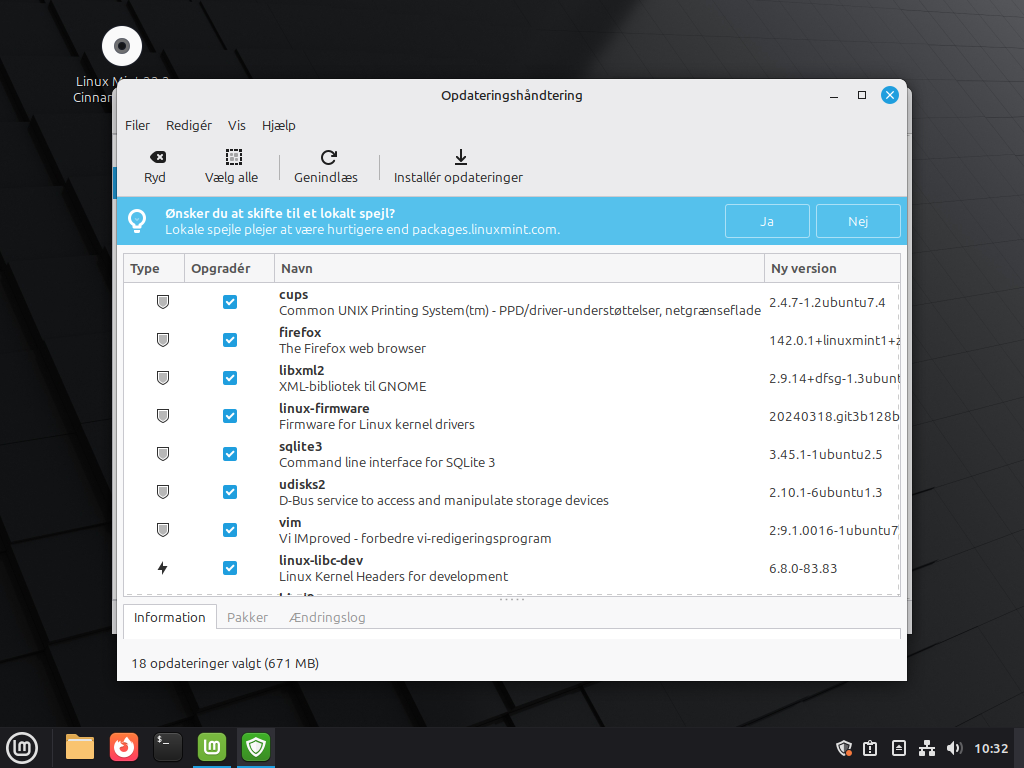
Klik på “nej” til at skifte filspejl:
Trin 6:
Klik på “installér opdateringer”:
Info
Når du gør dette, henter din maskine alle de opdateringer, der er udkommet til diverse medfølgende programmer, siden installationsfilen blev oprettet og lagt ud på nettet til dig.
Trin 7:
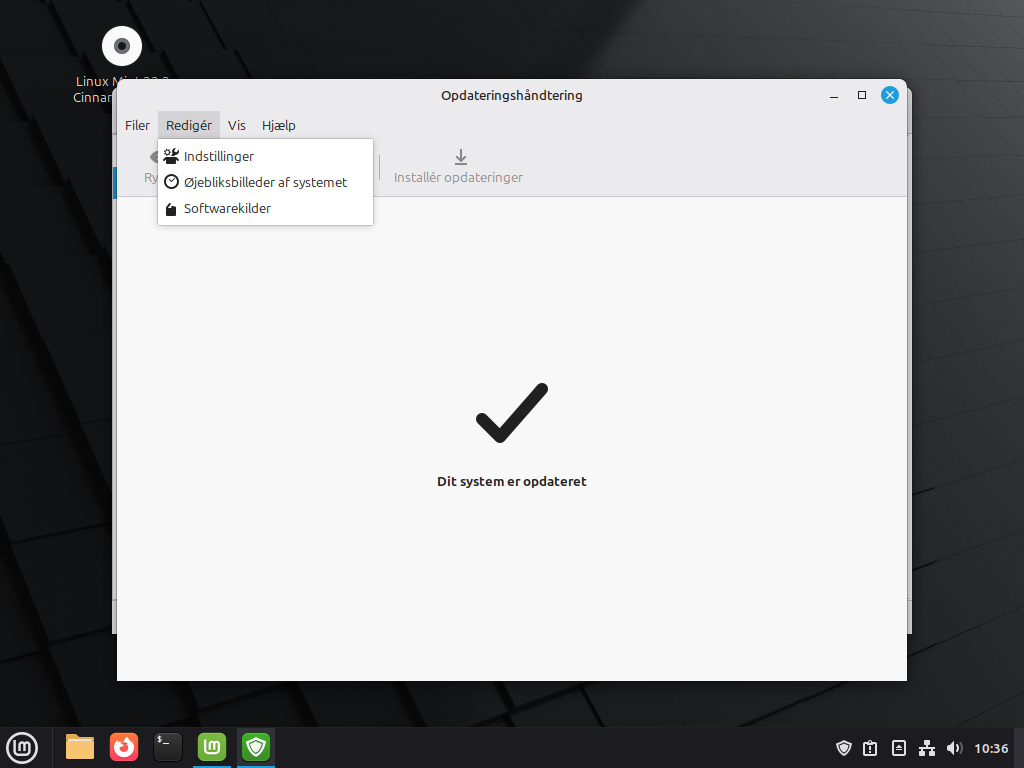
Klik på “indstillinger” under fanen “redigér”:
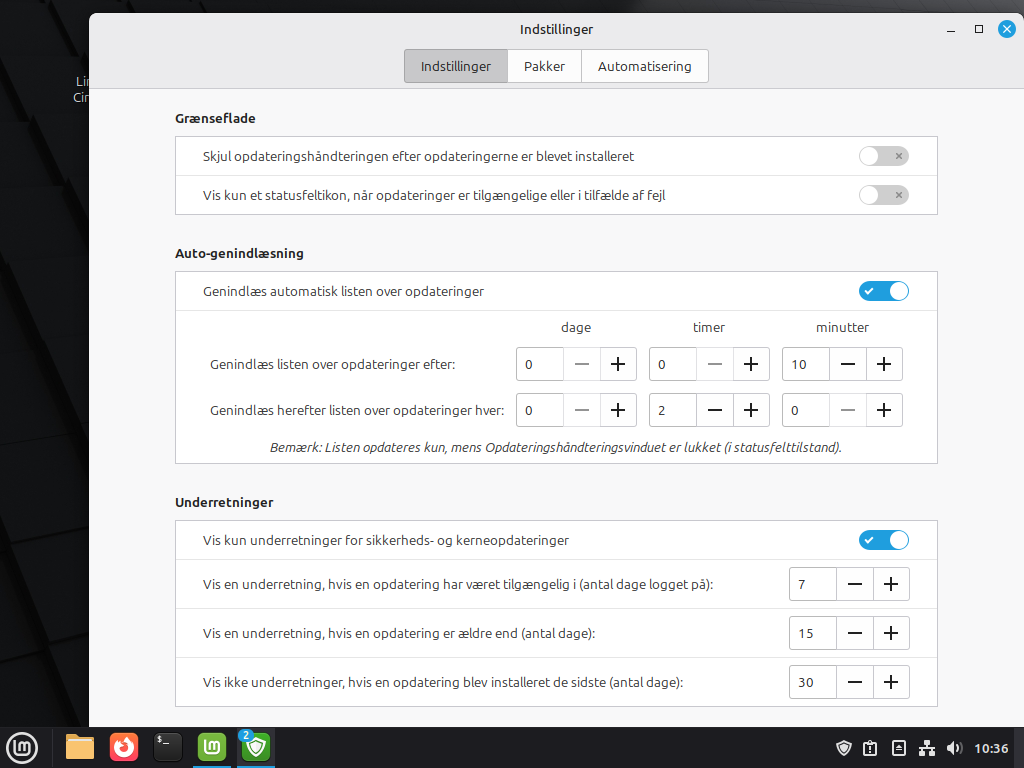
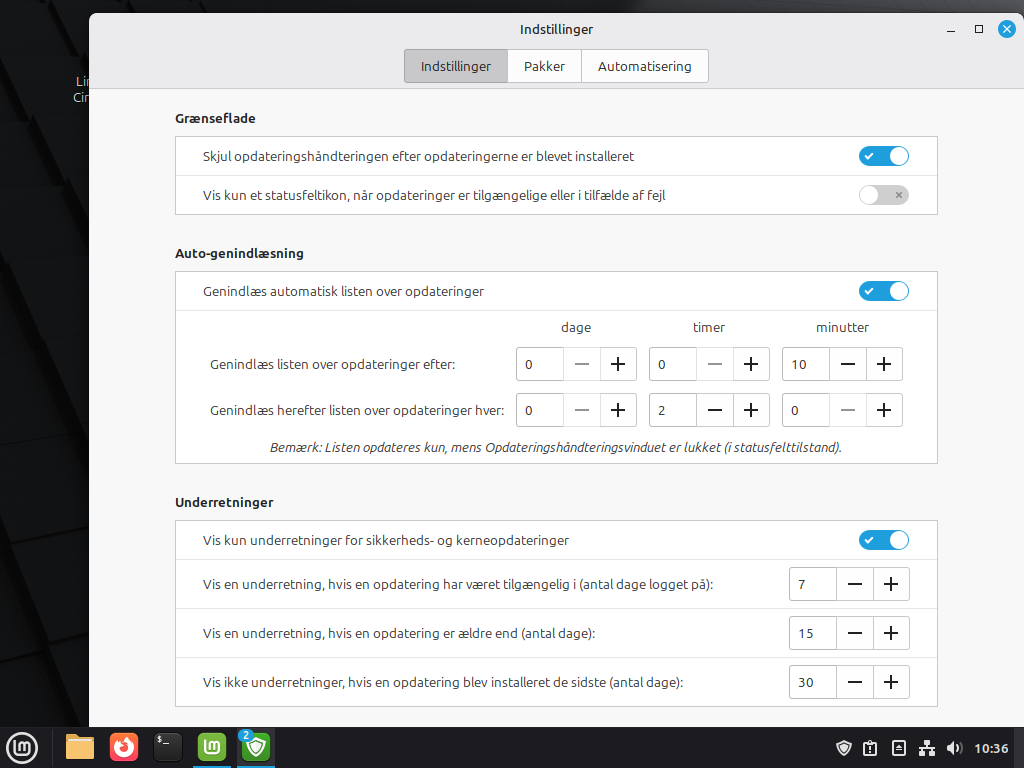
Trin 8:
Flyt begge markører under overskriften “grænseflade”:
figur 1:
figur 2:
Trin 9:
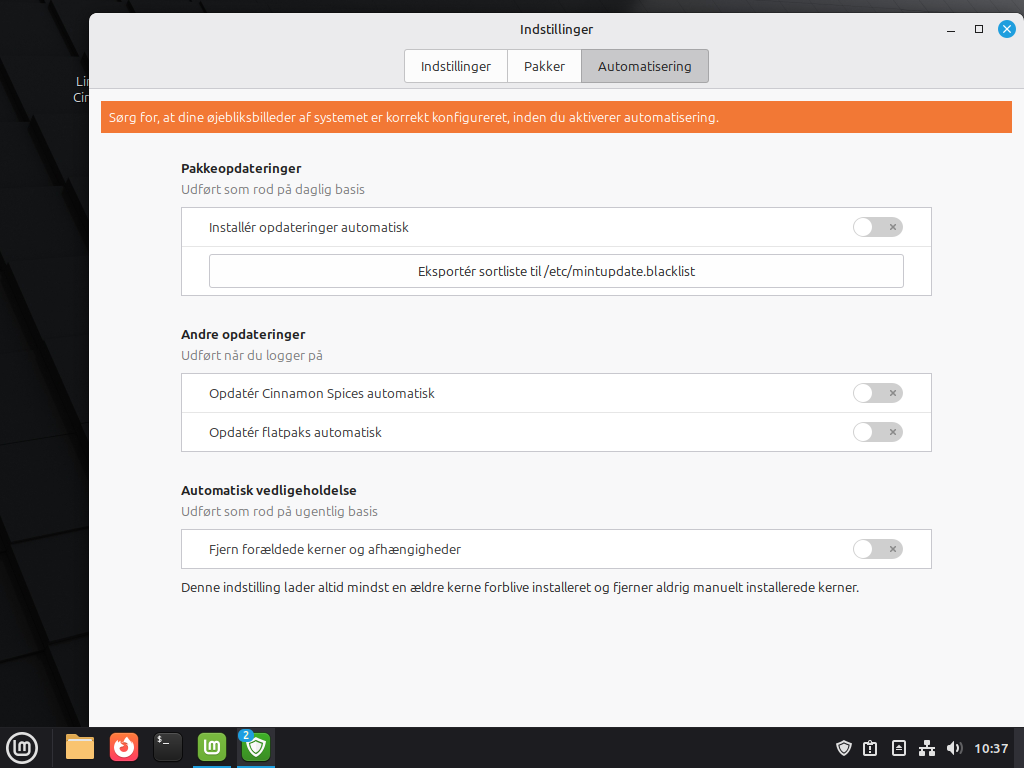
Klik på fanen “automatisering” i toppen:
Så kommer du til dette skærmbillede:
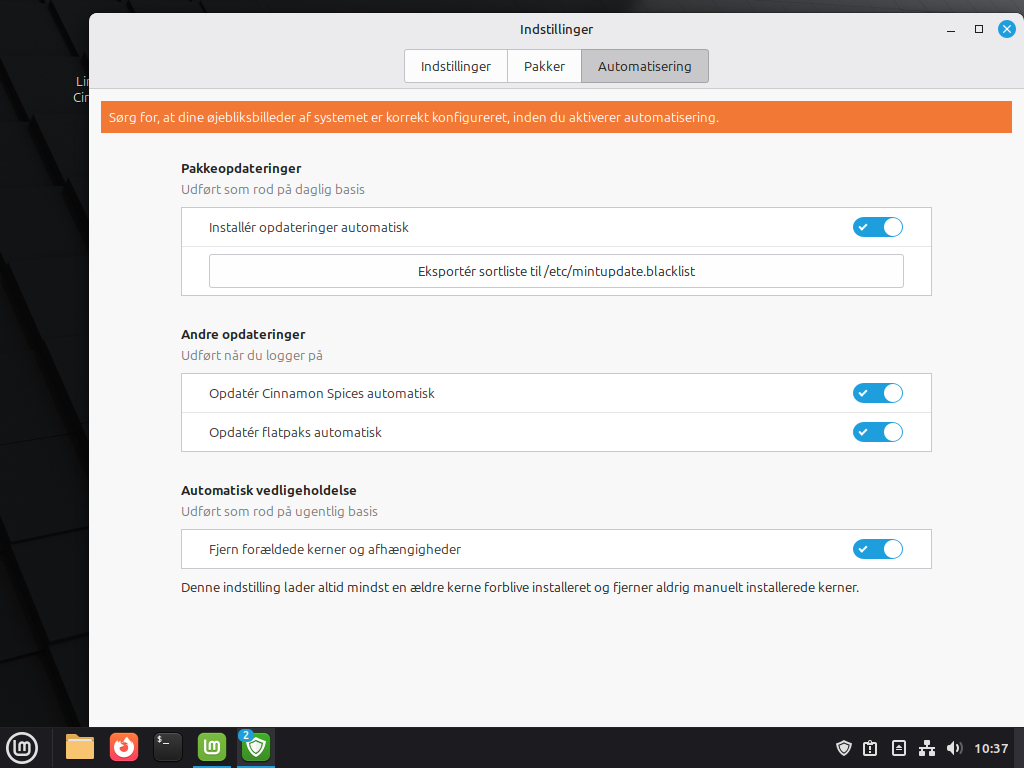
Trin 10:
Skub alle markørerne over på blå:
Det var dét….
Så kan du lukke vinduet igen og vide at din maskine holder øje med opdateringer selv.