Subsections of Opsætning
Bestem selv hvornår du opdaterer
Et GNU/Linux system som Linux Mint går i udgangspunktet ud fra, at brugeren gerne vil bestemme så meget som muligt selv. Derfor er opdateringer ikke noget der foregår automatisk.
Du risikerer dermed ikke at din maskine bestemmer sig for at gennemtvinge
Der findes to muligheder for at holde din Linux Mint maskine løbende opdateret manuelt: dels kan det gøres i grænsefladen via Opdateringshåndtering, og dels kan det gøres i Terminalen/Kommandolinjen.
Herunder beskriver jeg begge metoder.
Manuel opdatering via Opdateringshåndtering:
-
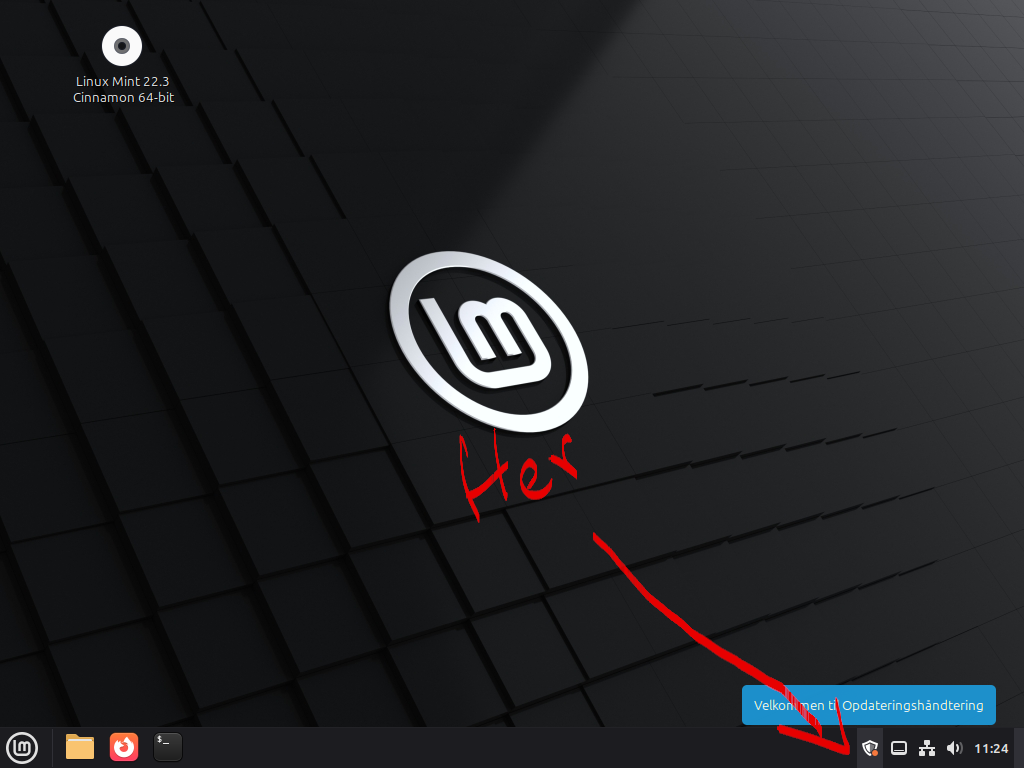
klik på det lille skjold nederst til venstre, når der er en prik ved det:
-
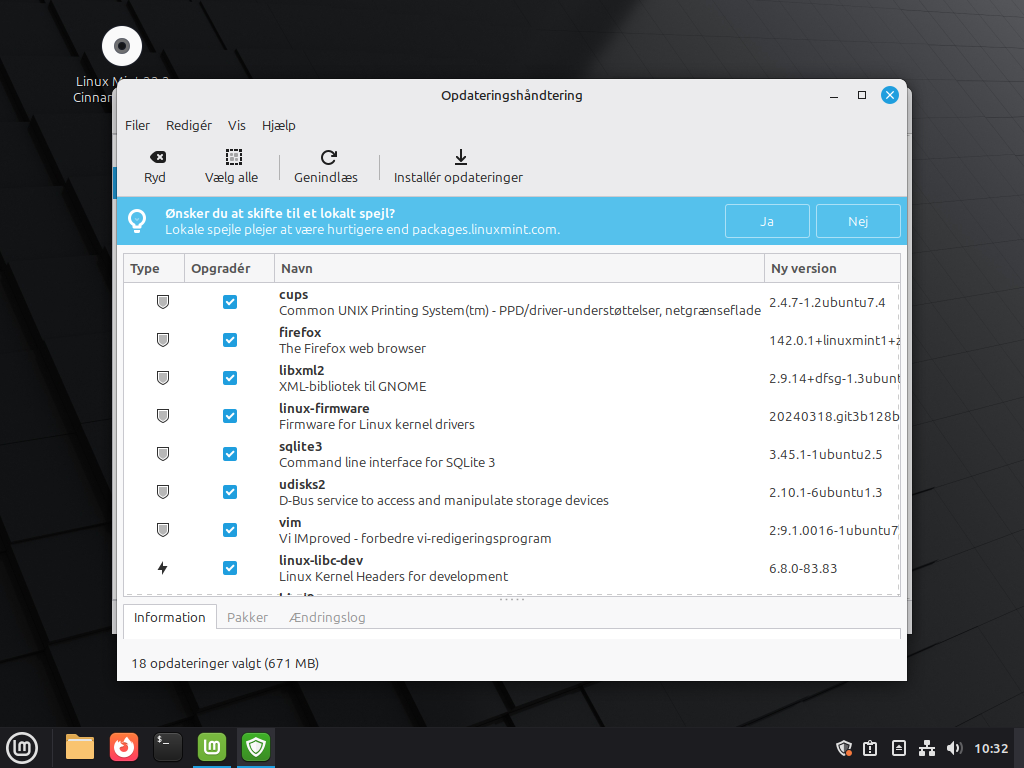
Vælg: “Installér opdateringer”
-
Skriv din adgangskode, for at vise maskinen at du er den der bestemmer og tryk “fortsæt”
Manuel opdatering via kommandolinjen:
- Åbn din kommandolinje/Terminal med tastekombinationen: “Ctrl”+ “Alt” + “T” samtidig Åbn terminalen - det lille sorte vindue, ved at gøre som beskrevet i boksen herover. Når den er åben, vil du se noget tekst, der slutter med:
~$
Det tegn betyder, at terminalen er klar til din indtastning.
-
skriv:
sudo apt updateog tryk på tasten “Enter” -
angiv din kode. Bare rolig, den skriver i feltet, også selv om du ikke kan se det.
-
skriv:
sudo apt upgradeog tryk på tasten “Enter” -
vælg “Ja” til at fortsætte ved at trykke på “Enter” igen.
Tip
Når du bruger kommandolinjen, kan du også nemt slette gamle og ubrugte programelementer, der bare ligger og fylder efter en opdatering.
Det gør du ved at skrive sudo apt autoclean og sudo apt autoremove efter samme procedure som du brugte til “update” og “upgrade” herover
Aktiver automatiske opdateringer
I denne guide viser jeg dig hvilke indstillinger, du skal sætte for at dine systemsopdateringer kommer til at køre af sig selv, uden at du behøver at bekymre dig om det.
Dette er blot 1 af mange indstillinger du kan justere på, når dit system starter op første gang og åbner denne dialog:
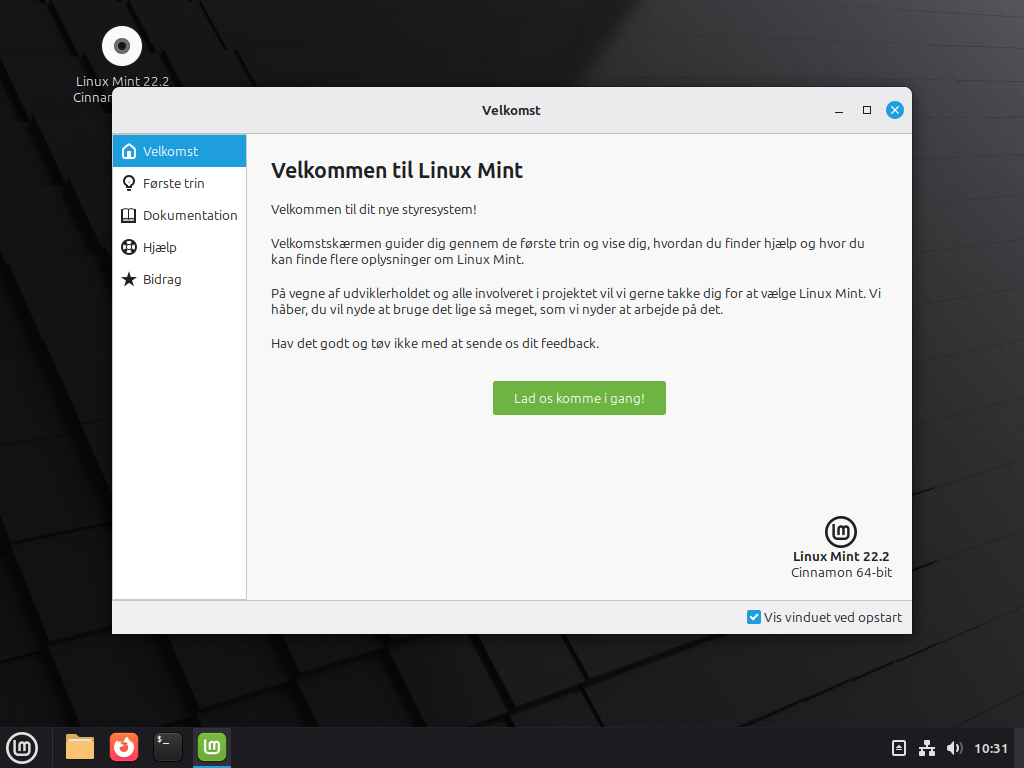
Gennemgå punkterne
Jeg vil generelt anbefale, at du går igennem alle punkterne den første gang du installerer Linux Mint, og får aktiveret både Timeshift øjebliksbilleder, firewall og hentet diverse drivere. Indstillingerne er meget lette at sætte, og hvis du ikke er avanceret bruger, er de en god ting at have på plads een gang for alle.
Godkendelser med adgangskode.
Helt generelt gælder det, når du er inde og lave indstillinger der har konsekvenser for måden din linux-computer fungerer på, at du bliver bedt om at skrive din adgangskode. Det er den kode, du oprettede da du installerede systemet.
Når en boks som denne kommer op:
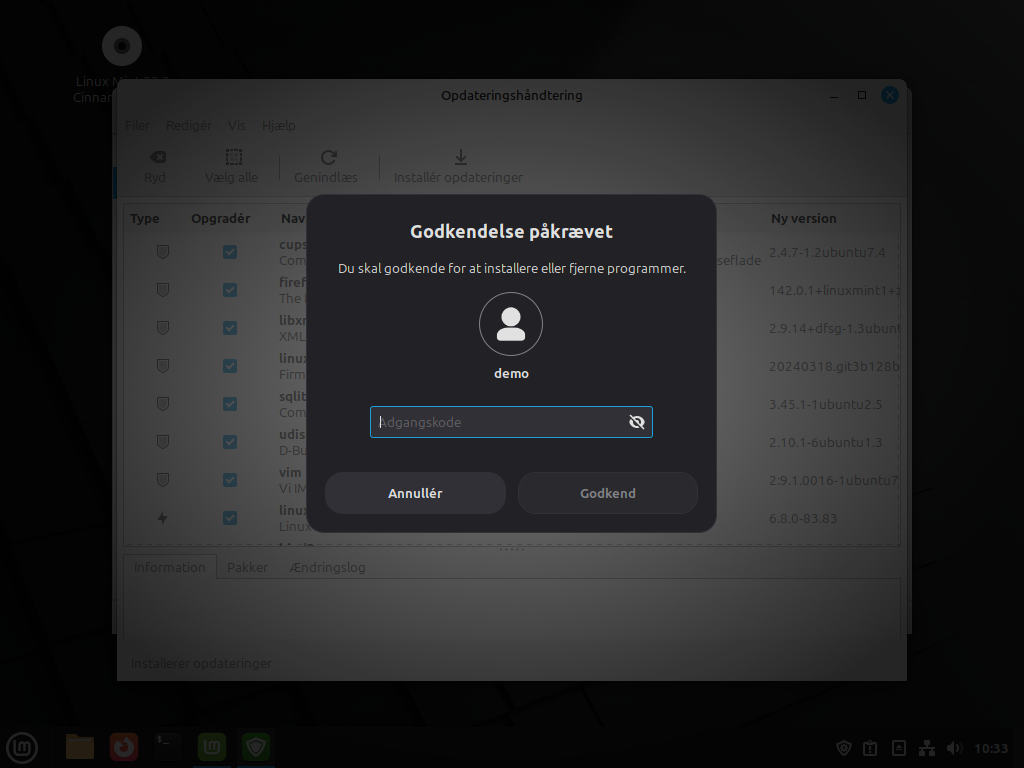
skal du skrive din adgangskode, før du kan trykke på “godkend”, for at bevise, at du er dig.
Sådan får du aktiveret automatiske opdateringer i Linux Mint
Trin 1:
Klik på “start” under “Opdateringshåndtering”:
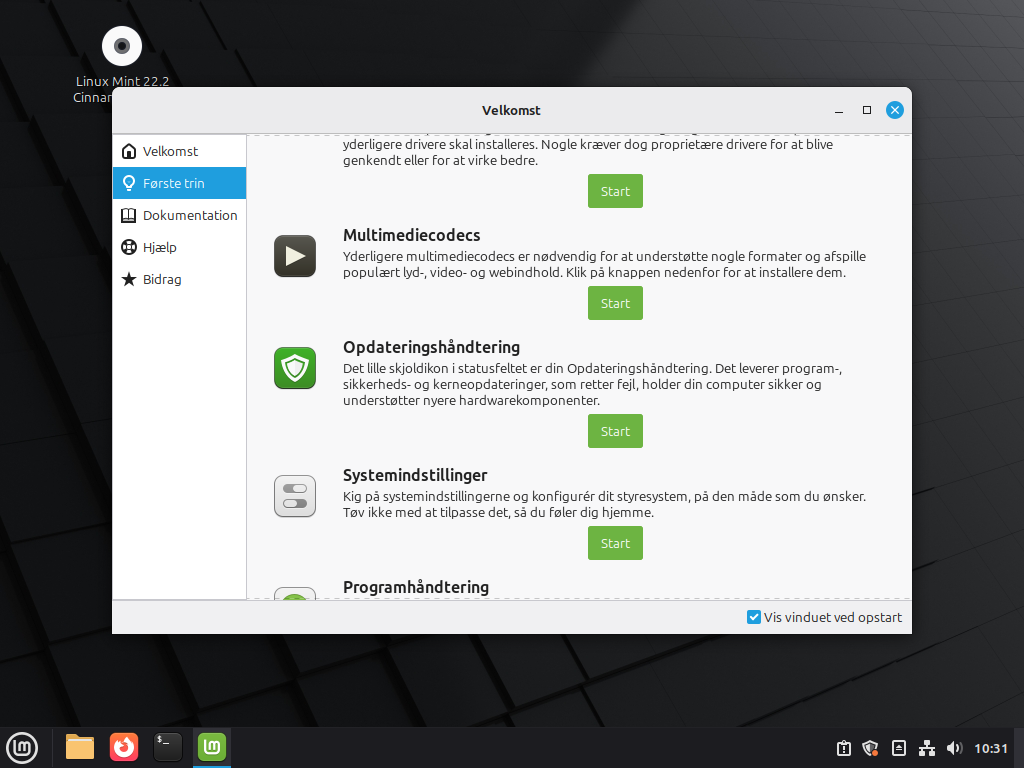
Trin 2:
Tryk på OK:
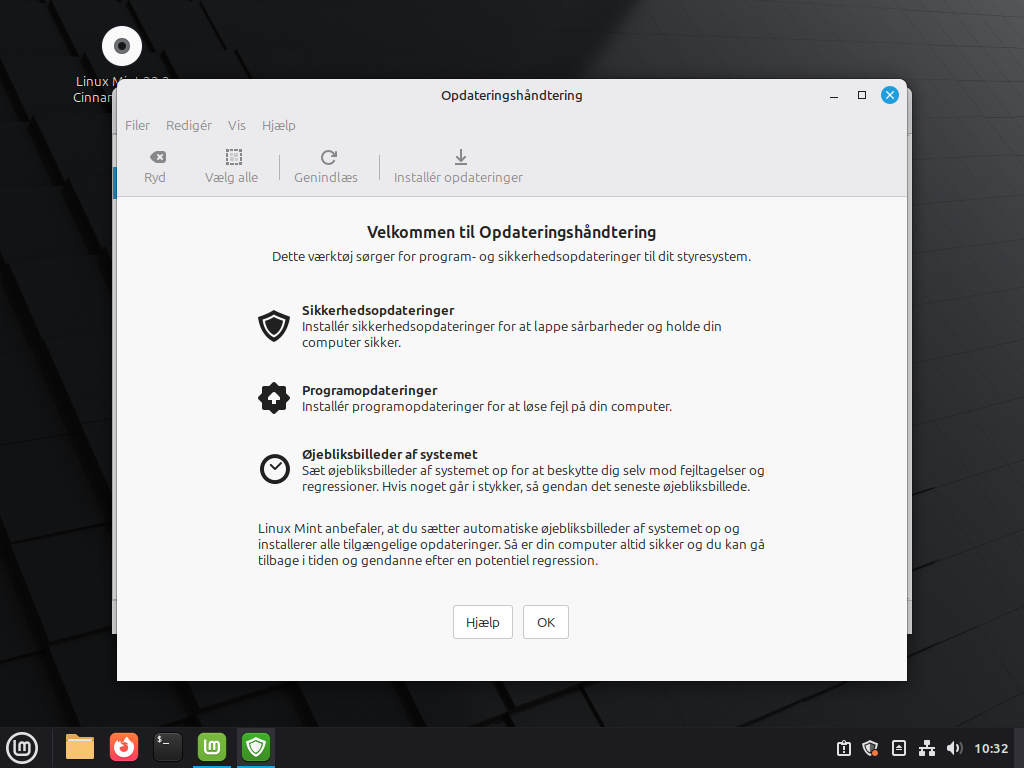
Trin 3:
Installér opdateringen af håndteringsprogrammet:
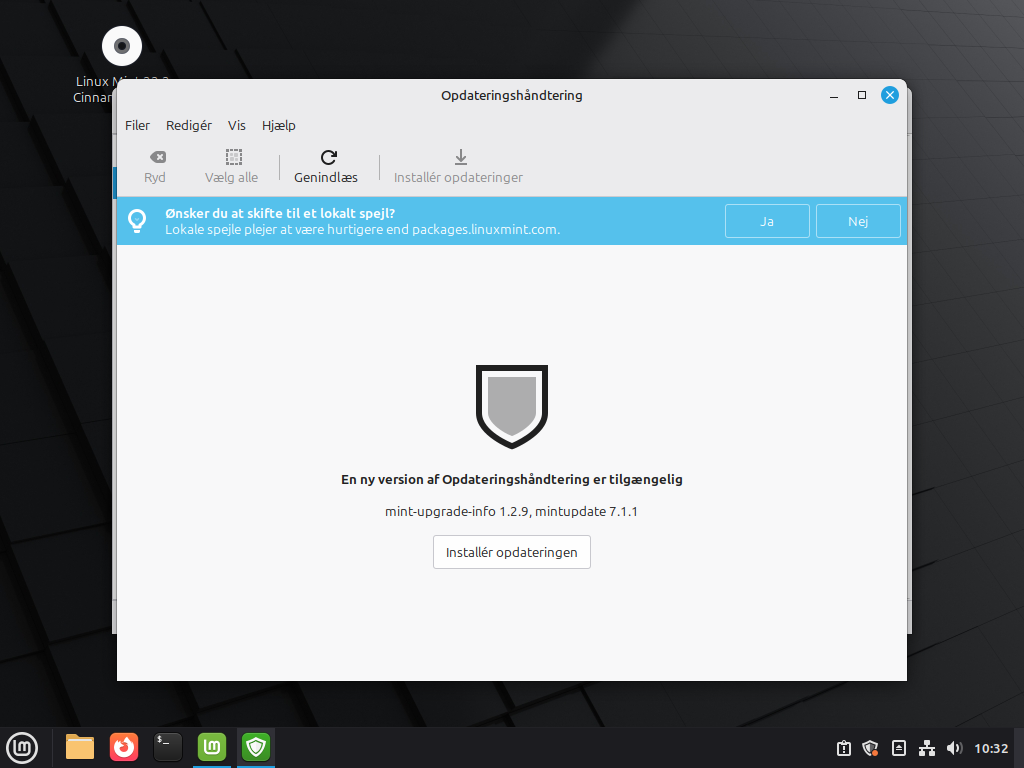
Trin 4:
Når opdateringen er færdig, viser den dette:
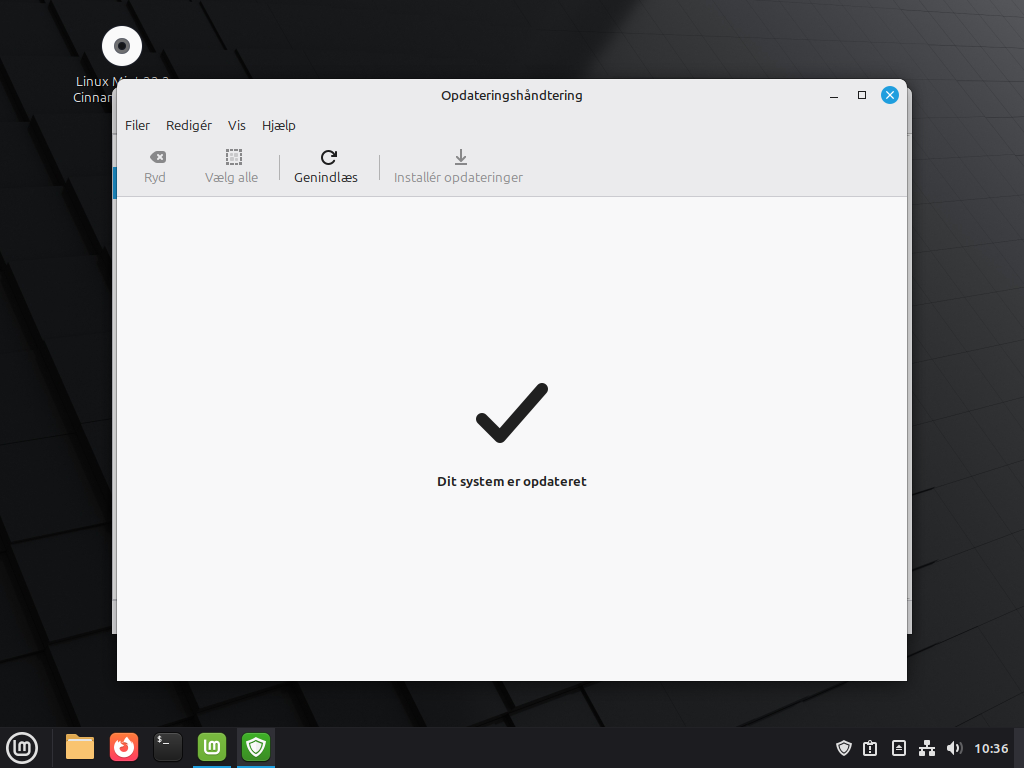
Trin 5:
Klik på “nej” til at skifte filspejl:
Trin 6:
Klik på “installér opdateringer”:
Info
Når du gør dette, henter din maskine alle de opdateringer, der er udkommet til diverse medfølgende programmer, siden installationsfilen blev oprettet og lagt ud på nettet til dig.
Trin 7:
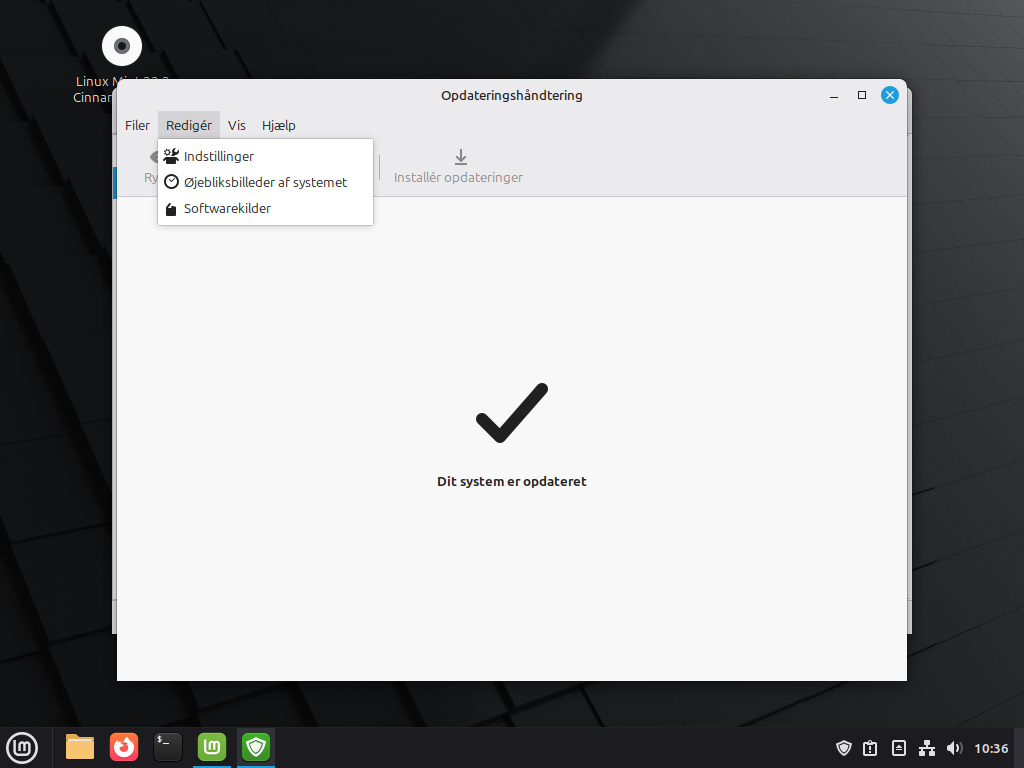
Klik på “indstillinger” under fanen “redigér”:
Trin 8:
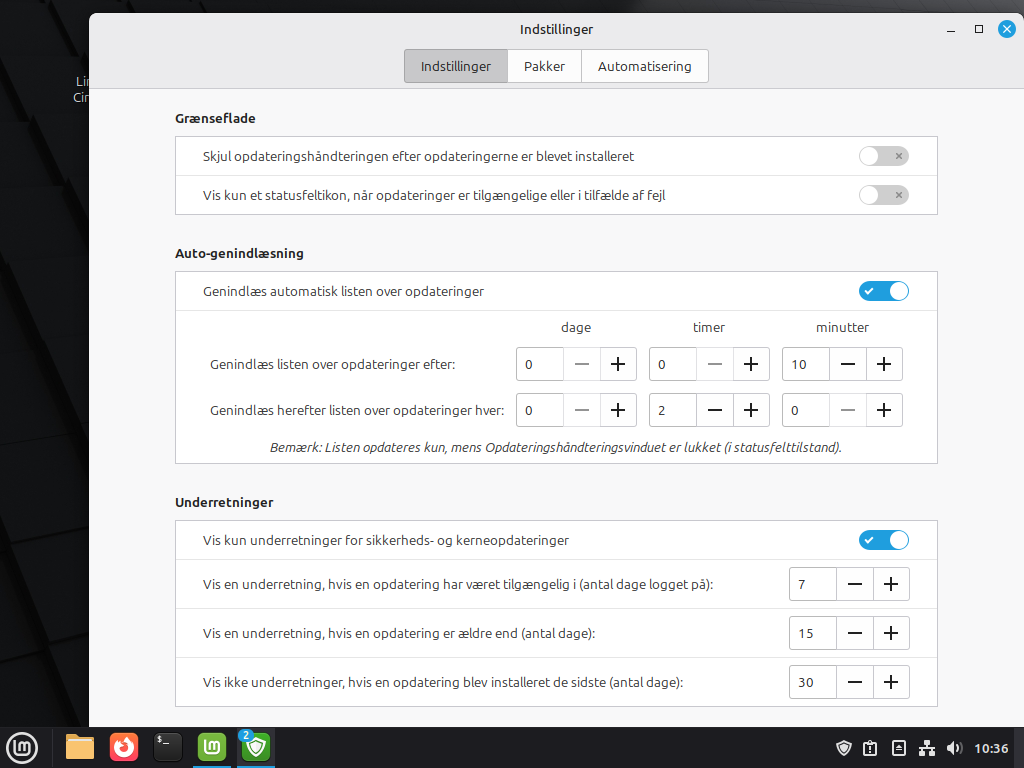
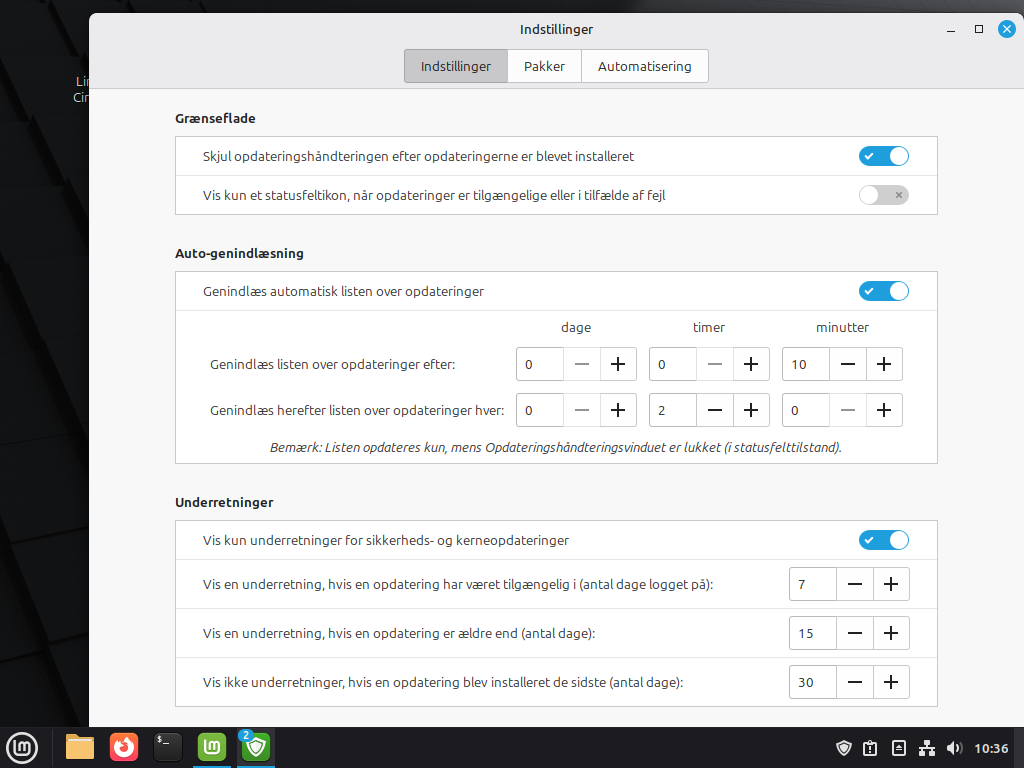
Flyt begge markører under overskriften “grænseflade”:
figur 1:
figur 2:
Trin 9:
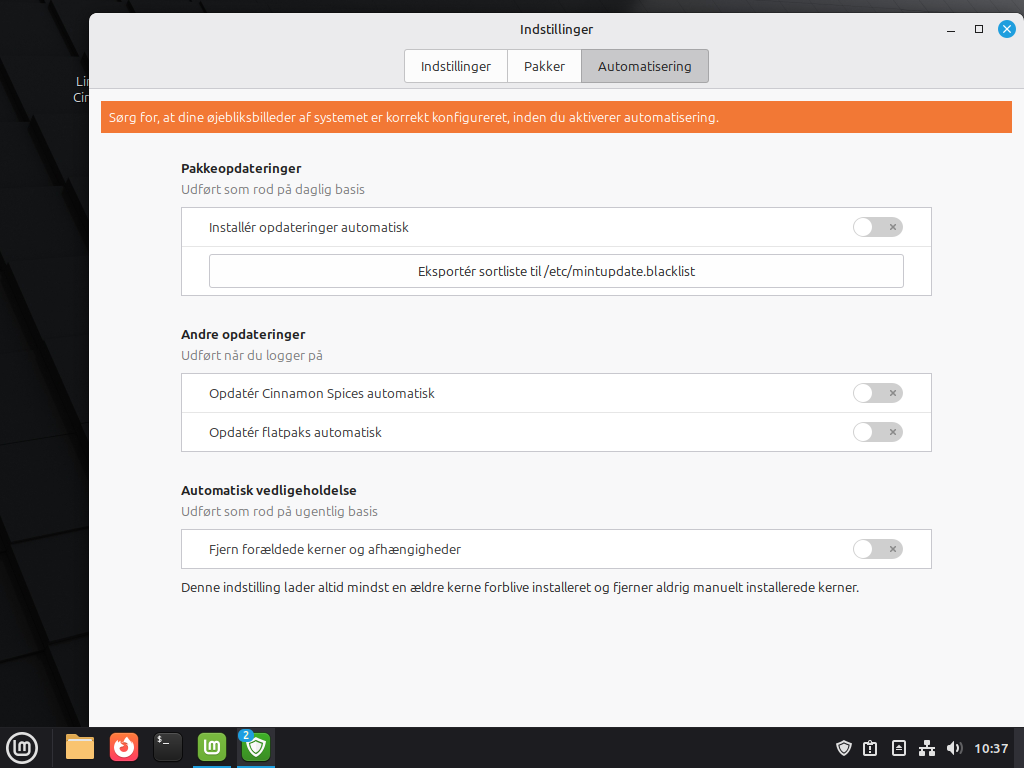
Klik på fanen “automatisering” i toppen:
Så kommer du til dette skærmbillede:
Trin 10:
Skub alle markørerne over på blå:
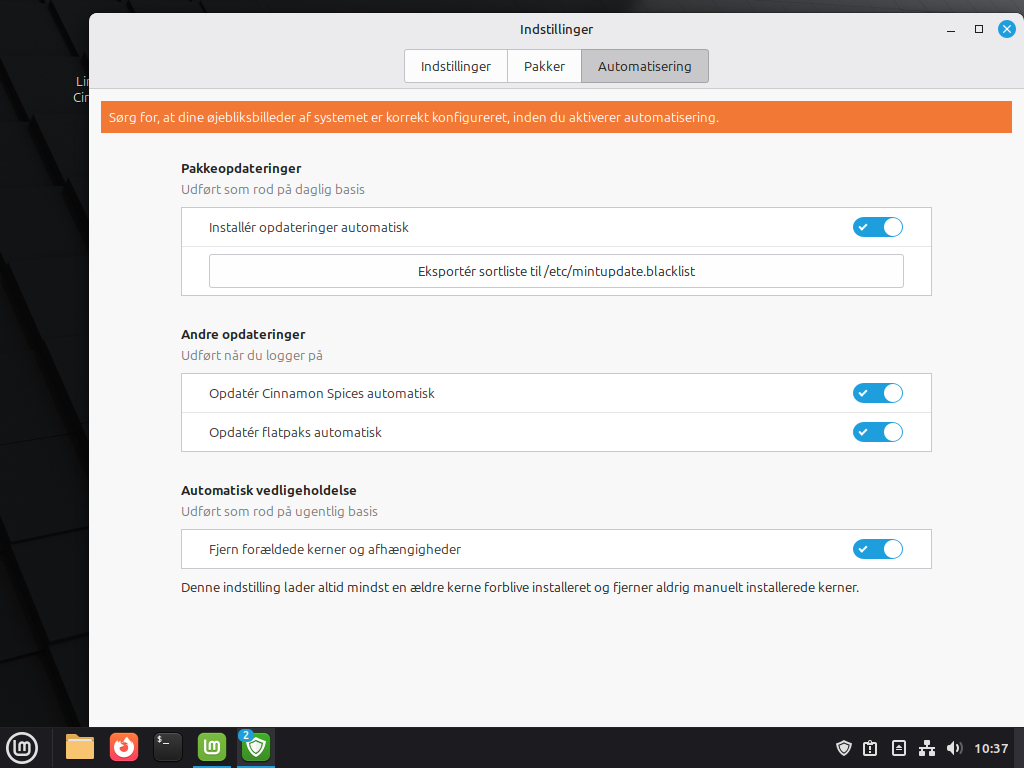
Det var dét….
Så kan du lukke vinduet igen og vide at din maskine holder øje med opdateringer selv.
Aktiver din Firewall
Selv om der ikke skrives specielt mange virusser til Linux-systemer, betyder det ikke at man ikke skal tage sine almindelige forholdsregler i øvrigt.
En velfungerende firewall, der kan lukke ned for uvedkommende indtrængende trafik og sørge for at spænde ben for eventuelle indtrængere til dit system er altid en god idé at aktivere.
Jeg vil anbefale dig at prøve den der hedder UFW som står for “Uncomplicated FireWall” [da.: Ukompliceret firewall]
Den er hamrende nem at sætte op og justere på, og det kan både gøres i den grafiske brugerflade, sådan som de fleste dagligdags computerbrugere er vandt til at interagere med deres maskiner - og i Terminalen.
I dette blogindlæg vil jeg gennemgå begge metoder.
For selv om det er min påstand at det er muligt for en ikke teknologisk stærk computerbruger, at benytte f.eks. Linux Mint uden at skulle have med Terminalen eller “Kommandoprompten” at gøre, så er det også min påstand at visse ting er uendeligt meget lettere, hvis man lægger frygten for det DOS-lignende lille vindue fra sig og lærer at give sin maskine basale ordrer ad den vej.
Men nu kan du jo læse de to guides herunder og se hvad du selv synes.
Jeg starter med guiden for terminalen. Klik her eller rul ned til næste overskrift, for at komme til vejledningen for den grafiske brugerflade.
UFW-opsætning via Terminalen
Bemærk
Alle de kommandoer, der optræder herunder, skal indsættes i din Terminal (åbnes på Linux mint med tastekombinationen: “Ctrl Alt T” som du skal trykke kort på, på samme tid.)
Trin 1:
Åbn terminalen - det lille sorte vindue, ved at gøre som beskrevet i boksen herover. Når den er åben, vil du se noget tekst, der slutter med:
~$
Det tegn betyder, at terminalen er klar til din indtastning.
Trin 2:
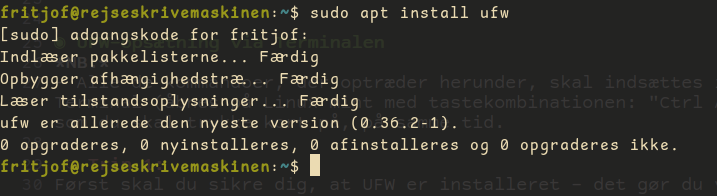
Først skal du sikre dig, at UFW er installeret - det gør du ved at kopiere teksten i feltet herunder og indsætte det i din Terminal, efter $-tegnet:
sudo apt install ufw
Tryk så på “Enter” tasten.
Tip
Du kan trykke på knappen efter selve kommandoen herover, for at kopiere inputtet, så du kan sætte det direkte ind i terminalen (med højre-klik, “sæt ind”), og på den måde undgå evt. slåfejl eller glemte mellemrum
Bemærk, at fordi du skriver “sudo” i denne sammenhæng - som betyder “SuperUserDO” - beder din maskine dig om at angive din adgangskode, for at sikre sig at du ikke er en tilfældig slyngel. Når du har skrevet den og trykket “Enter” igen, forsøger maskinen at installere ufw. Hvis det allerede er installeret, vil den fortælle dig det - som på billedet herunder:
Trin 3:
Nu kan du kopiere teksten herunder og indsætte det i din terminal, før du trykker på “Enter” igen:
sudo ufw default deny incoming
sudo ufw default allow outgoing
sudo ufw enable
Lidt om hvad du dermed gør
- Første linje lukker ned for al indgående trafik
- Anden linje åbner for al udgående trafik, så du kan bruge din maskine på nettet.
- Tredje linje aktiverer ufw.
Trin 4:
Det var sådan set det. Nu har du en fint konfigureret firewall, der kører fra nu af og som starter sammen med dit system.
Tip
Hvis du vil lave ændringer til den senere, kan du bare tilføje regler for specifikke porte med:
sudo ufw [allow/deny] [port]/tcp
Du kan tjekke at ufw kører som den skal, ved i terminalen at indtaste:
sudo ufw status
Så vil den nu sige:
Status: active
og nedenunder opliste de indstillinger, du har sat for den.
UFW via den grafiske brugerflade
(denne guide forudsætter at du benytter Linux Mint og ikke har ændret nævneværdigt på grænsefladens udseende)
Trin 1:
Klik på startmenuen i nederste venstre hjørne af din skærm og find “Firewallkonfiguration”.
Trin 2:
Klik på den for at åbne. Der skulle nu dukke et vindue op, der beder dig om din adgangskode. Det gør den for at sikre sig at du ikke er en tilfældig bandit der vil ind og åbne hemmelige bagdøre i maskinen.
Tast koden og tryk på “Enter”-tasten for at komme videre.
Trin 3:
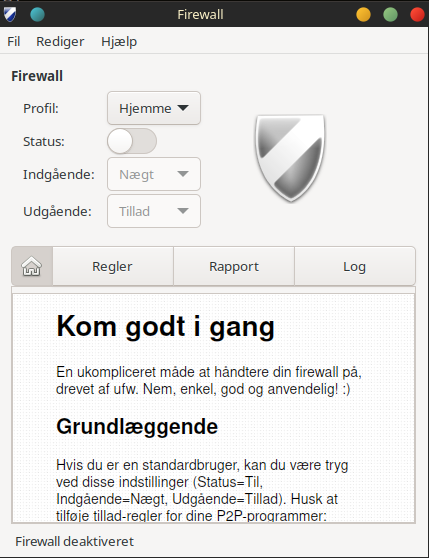
Du skulle nu se et vindue der ligner dette:
Trin 4:
Du kan skubbe slideren til den anden side, for at aktivere din firewall:
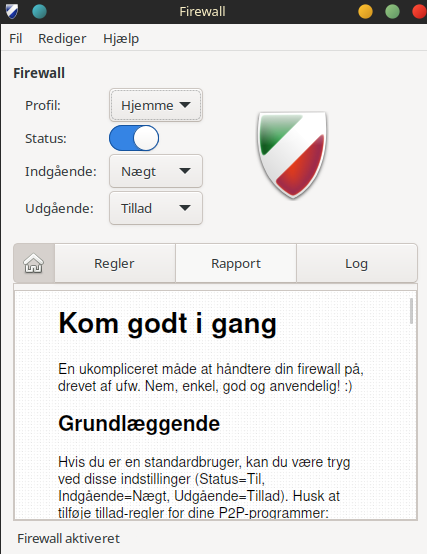
Så er du kørende med OK default-indstillinger og kan lukke firewall-vinduet igen.